













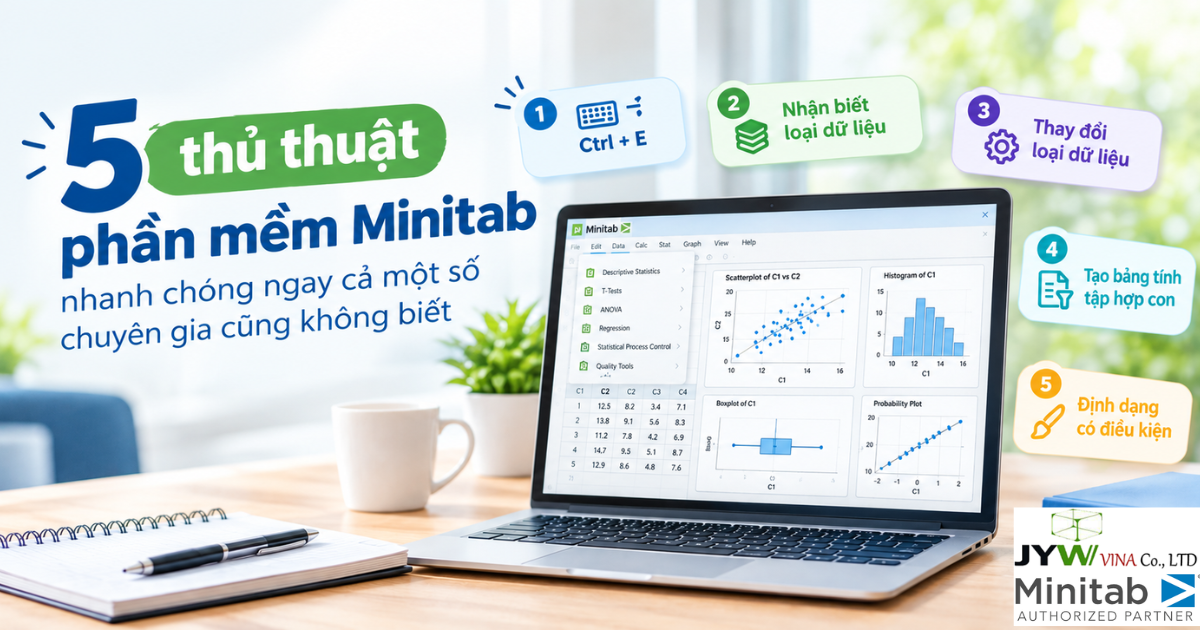
5 thủ thuật phần mềm Minitab giúp bạn sử dụng công cụ nhanh chóng và hiệu quả hơn trong công việc, đó là: sử dụng phím tắt điều hướng, phân loại loại dữ liệu, thay đổi loại dữ liệu, đặt lại bảng làm việc và định dạng có điều kiện
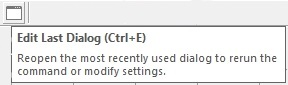
1. SỬ DỤNG CTRL+E ĐỂ ĐIỀU HƯỚNG ĐẾN HỘP THOẠI ĐƯỢC SỬ DỤNG GẦN ĐÂY NHẤT
Từ Calc đến Stat đến Graph, việc chọn một mục menu để sắp xếp và cấu trúc dữ liệu của bạn cũng như thực hiện phân tích là một trong những bước phổ biến nhất trong Minitab. Sau khi thực hiện một thay đổi đối với tập dữ liệu của bạn và bạn muốn chạy lại thử nghiệm tương tự vào lần sau. Đừng bận tâm đến việc tìm kiếm trong menu mỗi khi cần.
👉 Nhấn Ctrl+E và hộp thoại được sử dụng gần đây nhất sẽ bật lên, bao gồm mọi tùy chọn và nội dung bạn đã nhập lần trước.
2. NGÀY/GIỜ, SỐ VÀ VĂN BẢN: NHẬN BIẾT LOẠI DỮ LIỆU CỦA BẠN TRONG NHÁY MẮT
Bạn có biết Minitab nhận dạng ba loại dữ liệu khác nhau? Minitab có thể đọc giá trị đầu tiên bạn nhập vào một cột và sau đó tự động gắn nhãn đầu cột đó theo loại dữ liệu để bạn có thể nhận biết nhanh loại dữ liệu của mình. Ba loại dữ liệu là:
- Numeric (Số) chỉ hiển thị số cột, chẳng hạn như C4. Nó sử dụng các số và có thể có dấu phân cách thập phân cũng như các dấu dương và âm.
- Date/Time (Ngày/Giờ) có chỉ báo -D sau số cột, chẳng hạn như C2-D. Nó đại diện cho một số định dạng khác nhau cho ngày và/hoặc thời gian.
- Text (Văn bản) có chỉ báo -T sau số cột, chẳng hạn như C1-T. Dữ liệu văn bản có thể chứa bất kỳ ký tự, chữ cái, số và dấu chấm câu nào. Nó cũng được hiển thị căn lề trái, trong khi dữ liệu Ngày/Giờ và Số được căn lề phải.


3. THAY ĐỔI LOẠI DỮ LIỆU
Sau khi loại dữ liệu của bạn được đặt, bạn không thể thêm loại dữ liệu khác vào cột đó. Ví dụ: nếu bạn nhập ‘green’ vào một cột trong đó tất cả các ô khác đều là dữ liệu số như 5,993, 6,88, 4,33, v.v., bạn sẽ nhận được kết quả hệ thống báo lỗi nhận dạng dữ liệu.
Nếu bạn cần định dạng lại cột của mình sau khi định dạng đã được đặt, bạn có thể nhấp vào một ô trong cột, sau đó nhấp chuột phải > Format Column và chọn kiểu dữ liệu và định dạng hiển thị mới.

Xem thêm: Các mẹo và thủ thuật CART sẽ giúp ích cho bạn khi sử dụng Phần mềm Minitab
4. ĐỪNG CHỈ “COPY AND PASTE”. HÃY ĐẶT LẠI BẢNG LÀM VIỆC CỦA BẠN.
Bạn có thể dễ dàng tạo một bảng tính mới chỉ với dữ liệu bạn cần bất kỳ lúc nào.
Ví dụ: giả sử bạn có thông tin từ mọi trung tâm vận chuyển nhưng bạn chỉ muốn xem một trong số đó. Chọn Data > Subset Worksheet và một hộp thoại sẽ xuất hiện nơi bạn có thể chọn tiêu chí để tạo một bảng tính mới.


5. ĐỊNH DẠNG CÓ ĐIỀU KIỆN